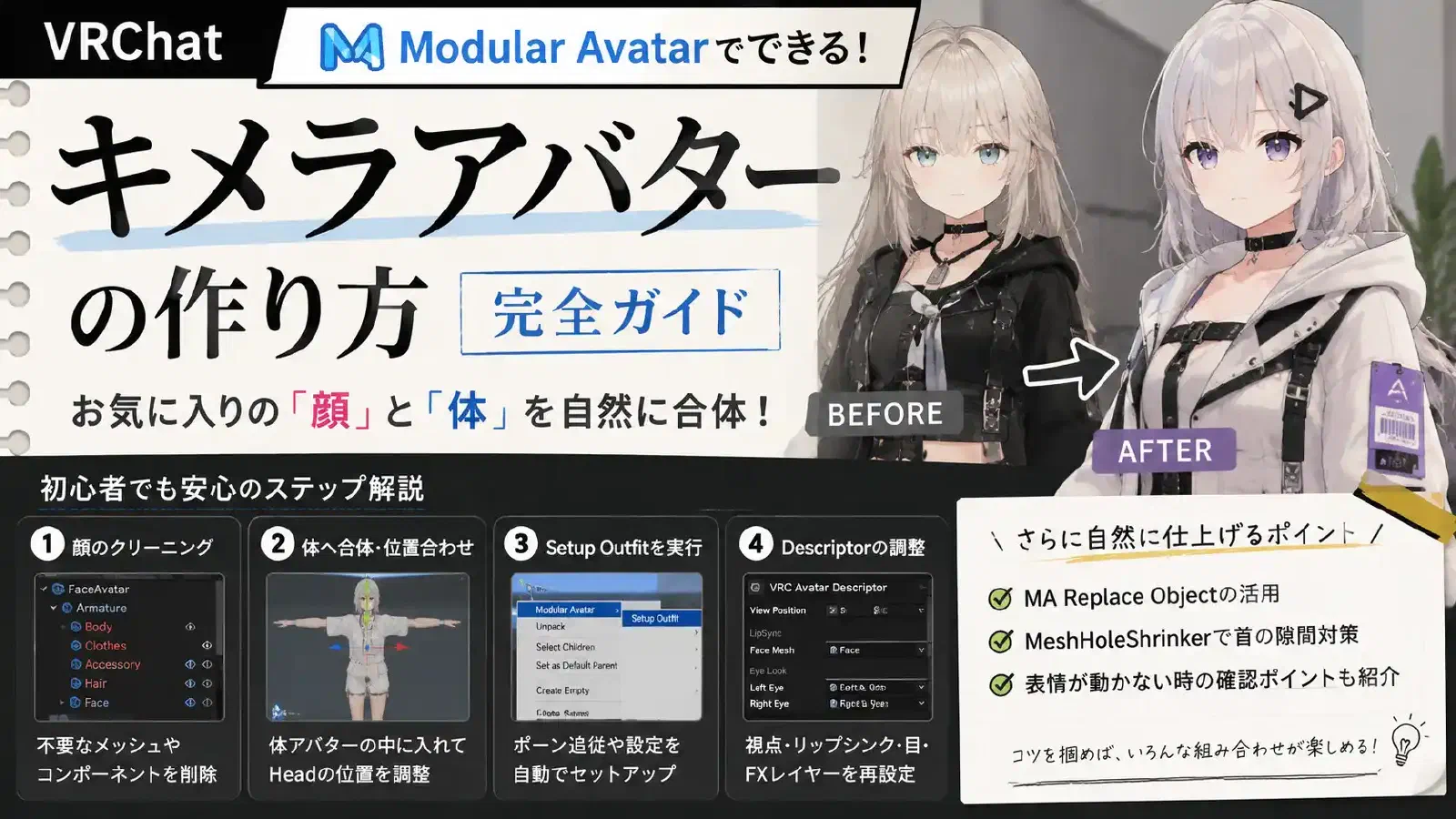
[VRChat] 1分でできるキメラアバター ブログ編
Modular Avatarで作るキメラアバター入門
VRChatでは、別々のアバターの「顔」と「体(衣装)」を組み合わせる改変を、一般的にキメラアバターと呼びます。
以前はボーンやAnimatorの調整が必要で、初心者には難しい作業でした。
しかし現在は、Modular Avatar(MA) を使うことで、比較的シンプルかつ非破壊で合体改変を行えるようになっています。
この記事では、VRChatで顔と体を組み合わせたい人向けに、基本の流れを順番に解説します。
0. 事前準備
Unityプロジェクトに以下を導入しておきます。
-
Modular Avatar
キメラ改変の中核になるツールです。 -
MeshHoleShrinker(推奨)
顔と体の境目、特に首まわりの隙間対策に役立ちます。
1. 「顔」側アバターの整理
最初に、移植したい顔アバターを整理します。
① PrefabをUnpackする
ヒエラルキー上の顔アバターを右クリックし、
Unpack Prefab を実行します。
② 不要なメッシュを整理する
顔アバターには、顔以外に体や衣装が含まれていることがあります。
今回必要なのは主に以下です。
- 顔
- 髪
- 顔に必要なボーン
それ以外は削除するか、Editor Only に設定してビルド対象から除外します。
③ 不要なコンポーネントを削除する
顔側アバターのルートに付いている以下のコンポーネントは削除します。
AnimatorVRC Avatar DescriptorPipeline Manager
VRChatのアバターは、基本的に1つのAvatar Descriptorしか持てません。
顔側にDescriptorが残っていると、アップロード失敗や不具合の原因になります。
2. 顔を体アバターへ組み込む
次に、整理した顔を本体アバターへ入れます。
一般的には、体アバターの中に顔アバターを入れる構成の方が安定しやすいです。
① 顔を体アバターの子にする
ヒエラルキーで、顔アバターを体アバター直下へドラッグ&ドロップします。
② Head位置を合わせる
顔側の Head ボーンを基準に位置調整を行います。
ポイントは、元の体アバターの顎位置に、新しい顔の顎を合わせることです。
鼻や目よりも、顎ラインを基準にした方が自然に見えやすいです。
③ Setup Outfitを実行する
顔アバターを右クリックし、
Modular Avatar → Setup Outfit を実行します。
これにより、ボーン追従やOutfitとしての統合が行われます。
3. Avatar Descriptorの調整
合体後は、体側に残っている VRC Avatar Descriptor を調整します。
View Position
白い球(View Position)が、新しい顔の眉間付近に来るよう調整します。
ズレていると、視点が高すぎたり、顔の中にカメラが入ったりして不自然になります。
LipSync設定
LipSync → Face Mesh に、新しい顔側のFace Meshを設定します。
Eye設定
Eyes の
- LeftEye
- RightEye
を、新しい顔側の目ボーンへ変更します。
FX Layerの確認
表情が動かない場合は、Playable Layers → FX を確認します。
顔アバター側の表情制御を使う場合は、元々その顔が使用していたFX Controllerへ差し替えるケースがあります。
ただし、アバターごとに構成が違うため、必要に応じて調整してください。
4. より自然に仕上げるコツ
MA Replace Objectについて
現在は、単純なBone Proxy構成よりも、MA Replace Object を利用して元の顔メッシュを差し替える方法が使われることがあります。
ただし、アバターの構造によって適切な方法は変わるため、ケースバイケースです。
首の隙間対策
顔と体の境目に隙間ができる場合があります。
その際は以下を使うと調整しやすくなります。
- MeshHoleShrinker
- 首メッシュ調整
- BlendShape調整
よくある失敗
Descriptorを消し忘れる
最も多いミスです。
アップロードエラーの原因になりやすいです。
FXが競合する
表情が動かない場合は、FX Layer、Parameters、Expressions Menu の競合を疑います。
ボーン名だけ合わせて安心する
見た目が合っていても、Weight、Scale、Armature構造がズレている場合があります。
動作確認は必ず行いましょう。
まとめ
Modular Avatarを使えば、以前よりかなり簡単にキメラ改変ができるようになりました。
特に重要なのは、以下の3点です。
- 顔側の不要コンポーネントを削除する
Setup Outfitを使うVRC Avatar Descriptorを体側で再設定する
最初は少し難しく感じるかもしれませんが、一度流れを覚えると、さまざまな組み合わせに応用できます。
自分好みの顔、体、衣装、シルエットを組み合わせて、理想のアバターを作ってみてください。
操作を動画で見たい方はこちら
フレンドのために作ったを
— いるしあ (@irlshia_vrc) February 27, 2026
おめえらがやるキメラのため動画 pic.twitter.com/JwTgADaCsk