【VRChat】 0から始めるVRChatアバターアップロード編 【Unity 2022】
📌 このブログ記事は、YouTube動画の内容をもとに ChatGPTを活用して作成 されています。内容は手動で確認・編集のうえ掲載しています。
【初心者向け】VRChatにアバターをアップロードする方法(完全ガイド)
こんにちは!この記事では、VRChatにアバターをアップロードするための手順を、完全初心者にもわかるように解説していきます。
パソコンにあまり詳しくない方でも、一つずつ手順を追っていけば必ずできますので、焦らずゆっくり進めていきましょう!
🎮 VRChatとは?
VRChat(ブイアールチャット)は、世界中の人たちと3Dの仮想空間で交流できるソーシャルVRプラットフォームです。VRゴーグルがあればさらに没入感のある体験ができますが、PCだけでも遊ぶことができます。
VRChatの最大の魅力は、「アバター」や「ワールド(空間)」を自分で自由に作って使えることです。
ただし、自作アバターをVRChatで使うには「アップロード」という作業が必要です。この記事ではその手順を全て、丁寧にご紹介します。
🛡️ VRChatのアカウントとレベル制度について
VRChatには 「アカウントの信頼レベル(Trust Rank)」 という仕組みがあります。
新しく作ったばかりのアカウントは「Visitor(訪問者)」というランクです。この状態ではアバターをアップロードすることはできません。
✅ 「New User」にならないとアップロードできない
- Visitor → New User に昇格すれば、アバターアップロードが解禁されます。
- 昇格には 2〜3 時間ほどのプレイ時間が必要です。
- 他プレイヤーとの会話や、ワールドを訪れるなどの行動が重要です。
🔗 詳しくは公式Wikiもご覧ください:
VRChat Trust Rank - 公式Wiki(日本語)
🧩 ステップ1:Unityとは?
Unity(ユニティ)は、ゲームやVRコンテンツを作るための無料の開発ツールです。VRChatにアバターをアップロードするためには、このUnityを使って「アバターのパッケージ化」を行います。
「Unityって難しそう…」と思う方もご安心ください。この記事では必要な操作だけに絞って、画像付きでわかりやすく解説していきます。
🧩 ステップ2:Unity Hubのインストール
- Googleなどで「Unity Hub」と検索し、公式サイトへアクセスします。
- Windows/macOS 用のインストーラーをダウンロード。
- 指示に従ってUnity Hubをインストールします。
💡 初回起動時に管理者権限の要求がある場合は「はい」をクリックして進めましょう。
🧩 ステップ3:Unityアカウントの作成
- Unity Hub を利用するにはアカウントが必要です。
- Google アカウントでそのまま登録することもできます。
- ログインが完了すると、Unity Hub での操作が可能になります。
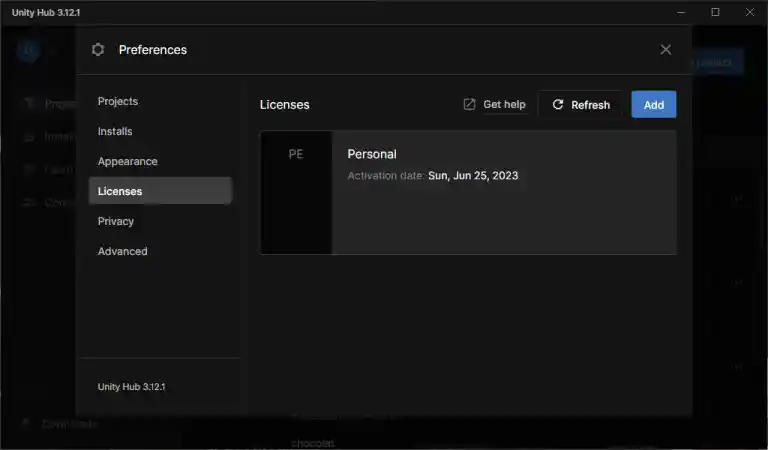
🧩 ステップ4:Unityのライセンスを有効化(無料)
- Unity Hub の右上の設定(歯車アイコン)をクリック。
- 「ライセンス管理」→「Personalライセンスを取得」→「今すぐアクティベート」
💡 個人利用に関しては無料で使用できます。
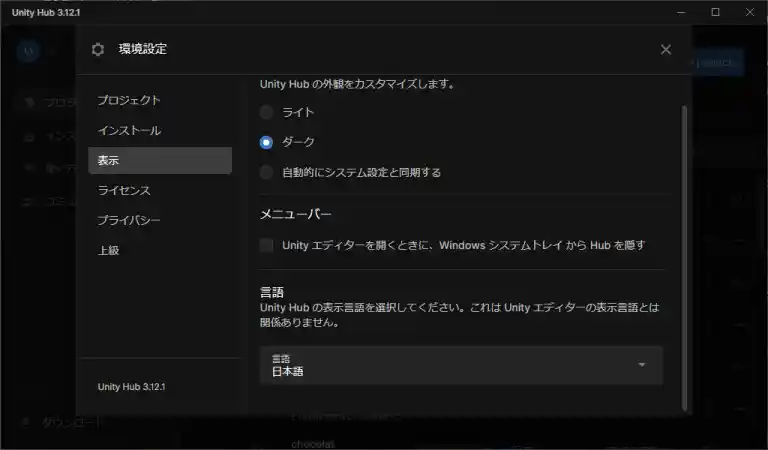
🧩 ステップ5:Unityの日本語化(任意)
- Unity Hub > Preferences > Language > 日本語 を選択すれば、インターフェースが日本語に切り替わります。
🧩 ステップ6:Unityのバージョンインストール
VRChatでは 対応しているUnityのバージョンが決まっている ため、必ず以下のどちらかを使いましょう。
目的や使っているプロジェクトによって選び方が異なります。
🟢 Unity 2022.3.23f1(新しい環境)
VRChat Creator Companion(VCC)を使っている方 は、基本的にこのバージョンを選べばOKです。
- VRChatが公式に推奨している 最新のLTS(長期サポート)版
- Creator Companionで自動的にセットアップされます
- これから始める人や、公式に沿った開発をしたい人向け
推奨バージョン:Unity 2022.3.23f1
🔵 Unity 2019.4.31f1(Legacy環境)
このバージョンは 古いアバタープロジェクト に必要な場合にのみ使います。
- 古いSDKや、VCCに対応していないアセットを使う場合
- Unity Hubで直接インストールする必要があります
- 今から新しく始める場合は非推奨です
過去互換用バージョン:Unity 2019.4.31f1
⚠ バージョンを間違えるとアバターやワールドがアップロードできなかったり、エラーが出たりします。 必ず「使っているプロジェクトに合ったUnityバージョン」を選びましょう!
🧩 ステップ7:VRChat Creator Companion(VCC)のインストール
まずは、VRChat公式が提供する VRChat Creator Companion(VCC) をインストールしましょう。
VCCは、Unityの管理やSDKのインポートを簡単にしてくれる公式ツールです。
VCCのダウンロードとインストール
-
VRChat公式のCreator Companionページにアクセスします。
👉 VRChat Creator Companion ダウンロードページ -
ページ内の「VRChat Creator Companion」をダウンロードします。
Windows版かMac版を選んでください。 -
ダウンロードしたインストーラーを実行し、画面の指示に従ってインストールします。
VCCを使ったUnityプロジェクトの作成とSDKインポート
-
VCCを起動後「New Project」ボタンを押して新しいプロジェクトを作成します。
-
プロジェクト作成画面で、
- 対応しているUnityのバージョン(例:Unity 2022.3.23f1)
- SDK3 (Avatars) が自動的に選択されていることを確認してください。
-
「Create」ボタンを押すと、VCCが自動でUnityのダウンロード(未インストールの場合)とプロジェクト作成、SDKのセットアップを行います。
-
完了すると、Unityが自動で開きます。
Unityでの確認
- Unityが起動したら、上部メニューに「VRChat SDK」が表示されているか確認しましょう。
- これが表示されていれば、SDKのインポートは成功です。
ポイント
- VCCを使うことでUnityのバージョン管理やSDKインポートを自動化でき、非常に便利です。
- 手動でUnityやSDKをインストールする必要がなくなるので、初心者におすすめです。
- Unityが起動しない場合は、VCCのログやUnityのインストール状況を確認してください。
🧩 ステップ8:モジュラーアバターとlilToonシェーダーの導入手順
1. モジュラーアバターの導入
-
公式サイトから最新のモジュラーアバターのUnityパッケージをダウンロードします。
👉 モジュラーアバター公式サイト(日本語) -
Unityの「Assets」メニューから「Import Package」→「Custom Package」を選択し、ダウンロードしたモジュラーアバターのパッケージを選びます。
-
インポートウィンドウが開くので、すべての項目にチェックを入れて「Import」をクリックします。
-
インポートが完了すると、プロジェクト内に「Modular Avatar」用のフォルダや機能が追加されます。
-
これでモジュラーアバターのパーツを使ったカスタムアバター制作が可能になります。
2. lilToonシェーダーの導入
-
公式サイトから最新のlilToonシェーダーのUnityパッケージをダウンロードします。
👉 lilToon公式サイト -
Unityの「Assets」→「Import Package」→「Custom Package」を開き、ダウンロードしたlilToonのパッケージを選択します。
-
表示されるウィンドウで全てのファイルにチェックを入れて「Import」をクリックします。
-
インポートが完了すると、シェーダーが利用可能になります。
アバターやマテリアルのShader欄から「lilToon」を選ぶことで、設定を適用できます。
注意点
- パッケージのバージョンはUnityのバージョンやVRChat SDKに対応したものを選びましょう。
- それぞれのツールの公式ドキュメントも参照すると理解が深まります。
- VCCで管理しているUnityプロジェクト内に導入してください。
これでモジュラーアバターとlilToonシェーダーが使える状態になります。
次は、これらを使ったアバター制作の具体的な手順に進みましょう。
🧩 ステップ9:アバターのインポートと配置
- アバター(.unitypackage)をUnityに読み込みます。
- Hierarchy にドラッグ&ドロップして、必要な位置に配置します。
- 「Avatar Descriptor」などの設定も確認しておきましょう。
🧩 ステップ10:アバターをアップロード
- VRChat SDK > Control Panel > Builder
- 「Build & Publish for Windows」をクリック
- アップロード画面で名前と説明を入力し、「Upload」を実行!
アップロード後、VRChat内のメニューから使用できるようになります。
▶️ 操作を動画で見たい方はこちら
🙋♀️ よくある質問(FAQ)
Q. Unityのバージョンを間違えました。どうすればいい?
→ Unity Hubから正しいバージョンを追加インストールし、プロジェクトを開き直せば大丈夫です。
Q. アップロードできるようにならない?
→ アカウントが「Visitor」のままの可能性があります。数時間プレイして「New User」になりましょう。
✅ まとめ
アバターをアップロードするにはいくつかの手順がありますが、ポイントは以下の4つ:
- UnityとVCCのインストール
- アカウントの信頼レベルを「New User」へ上げる
- アバターのインポートと設定
- 「Build & Publish」でアップロード
一度流れを掴めば、次回以降はもっと簡単にできるようになります。自分だけのアバターで、VRChatの世界を楽しみましょう!